
文章
≡
《关于vscode如何接入使用ollama配置的本地ai模型》
作者:远方的狼
发布时间:2026年6月11日21:55
我的个人博客的第一篇文章。想来想去还是写这个问题了(主要是这个问题比较简单,写起来方便)。由于笨人水平较菜,仅供参考。这篇文章并没有非常详细写每个步骤,我会挑重点写,省略一些比较简单的步骤。不显得啰嗦。如果有什么问题,或者意见建议,欢迎指出(你想指也指不出来,因为我暂时没有做后端留言功能 诶嘿)(这个网站外观可能会比较草率,我会慢慢完善的。)
2026年6月10日星期三 Vscode版本:1.119.0 操作系统:windows 10
首先,要准备好用ollama配置的本地的ai模型,千问、DeepSeek等开源大模型应该都行。并且一定要保证大模型处于运行状态。我将直接从接入模型开始写。
第一步:安装插件
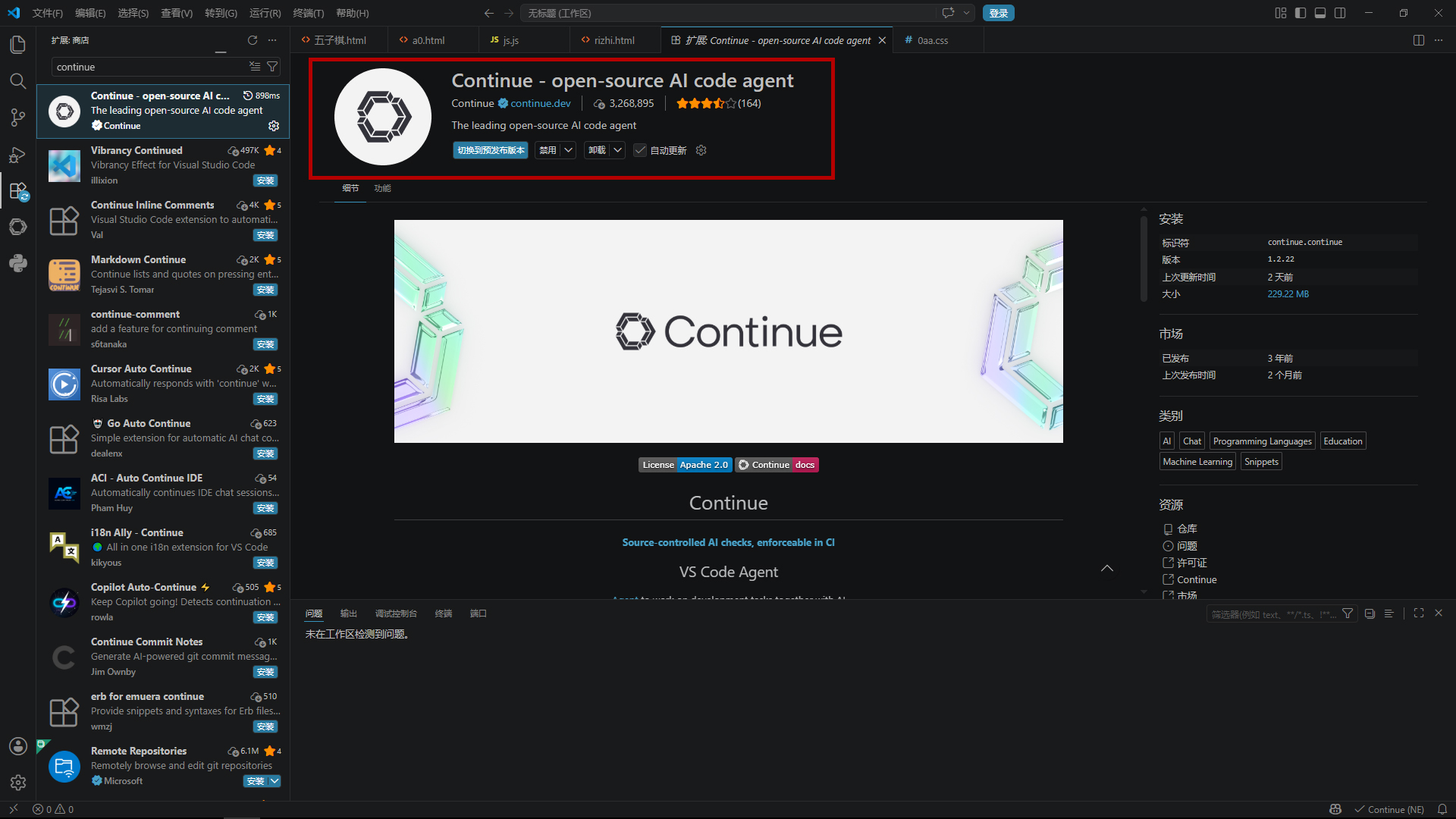
在vscode里搜索“Continue”这个插件并安装。认准下图这个logo
第二步:导入大模型
插件安装好之后,左侧功能区会多出来一个 图标,点开那个图标。
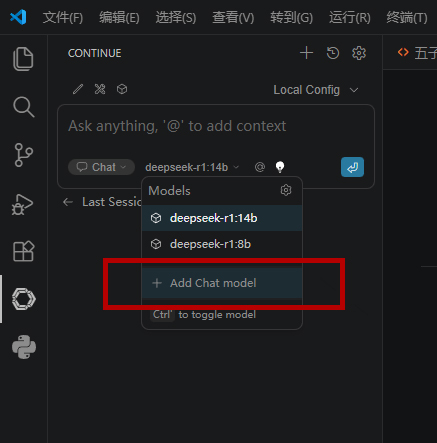
接着点击“add chat model”,会弹出这个菜单。
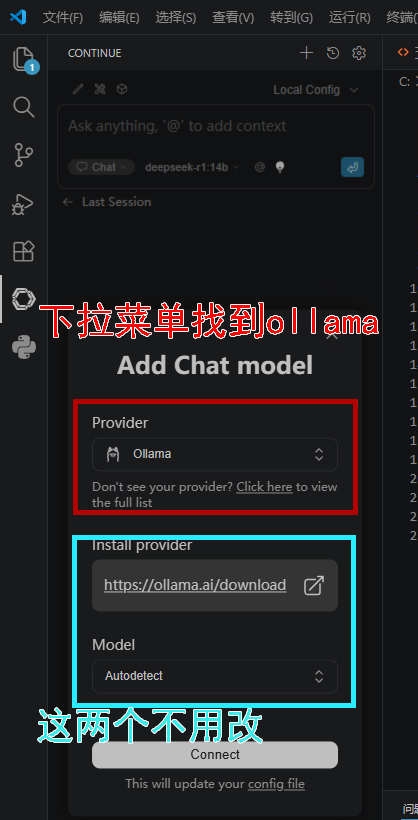
弹出这个菜单后,将第一项下拉菜单改成“ollama”。第二项和第三项不用改,保持默认。接着点击白色的Connect按钮。
第三步:查看你想导入模型的名称
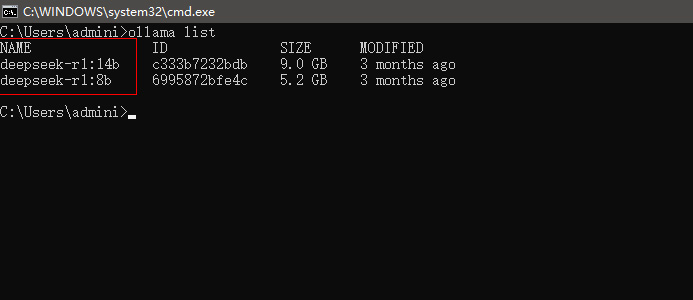
上一步点击按钮之后跳到代码界面先不用管。在配置代码之前要知道你想导入模型的名称是什么,不能随便写一个,必须要和ollama list 命令输出的名字完全相同。
打开一个新的cmd命令窗口,输入ollama list 之后会是这样:可以看到我有两个模型,选择Name那一栏的名字复制一个就行。
第四步:配置相关代码
这个是比较关键的步骤。跳到代码页面之后。这个Continue近期更新过,我在b站上找了一圈教程都对不上,具体原因是新版 Continue(v1.0+)已经全面改用 config.yaml,不再生成/打开 config.json。有些旧的教程是让你找config.json。但是不适用新版本。这个Continue新版本更新后语法更简洁了。我的代码原文图片如下,注意:你的大模型可能跟我的不一样,需要根据你复制出来的代码做更改。
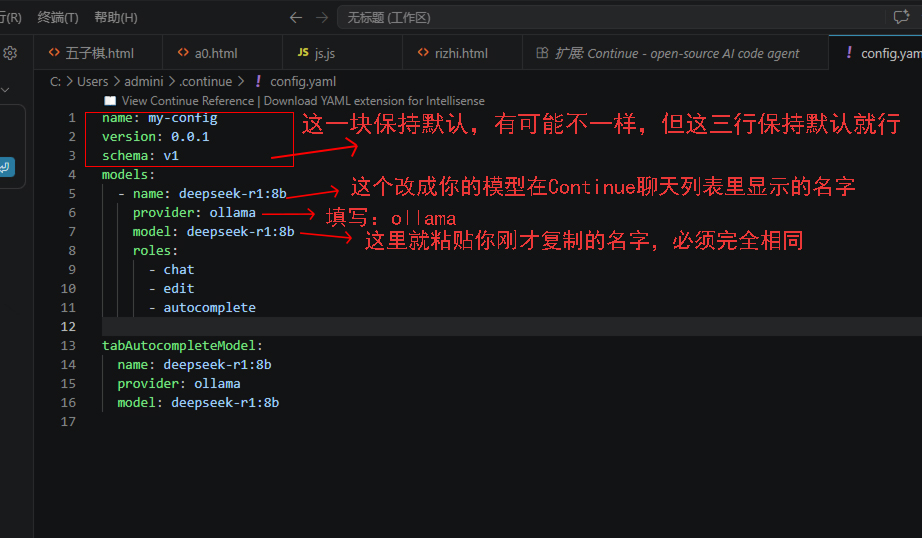
注意:有两处name字段,两处model字段,都要根据你的实际情况做更改。
代码原文: